
通过翼龙面板使用 Dynmap
管理员
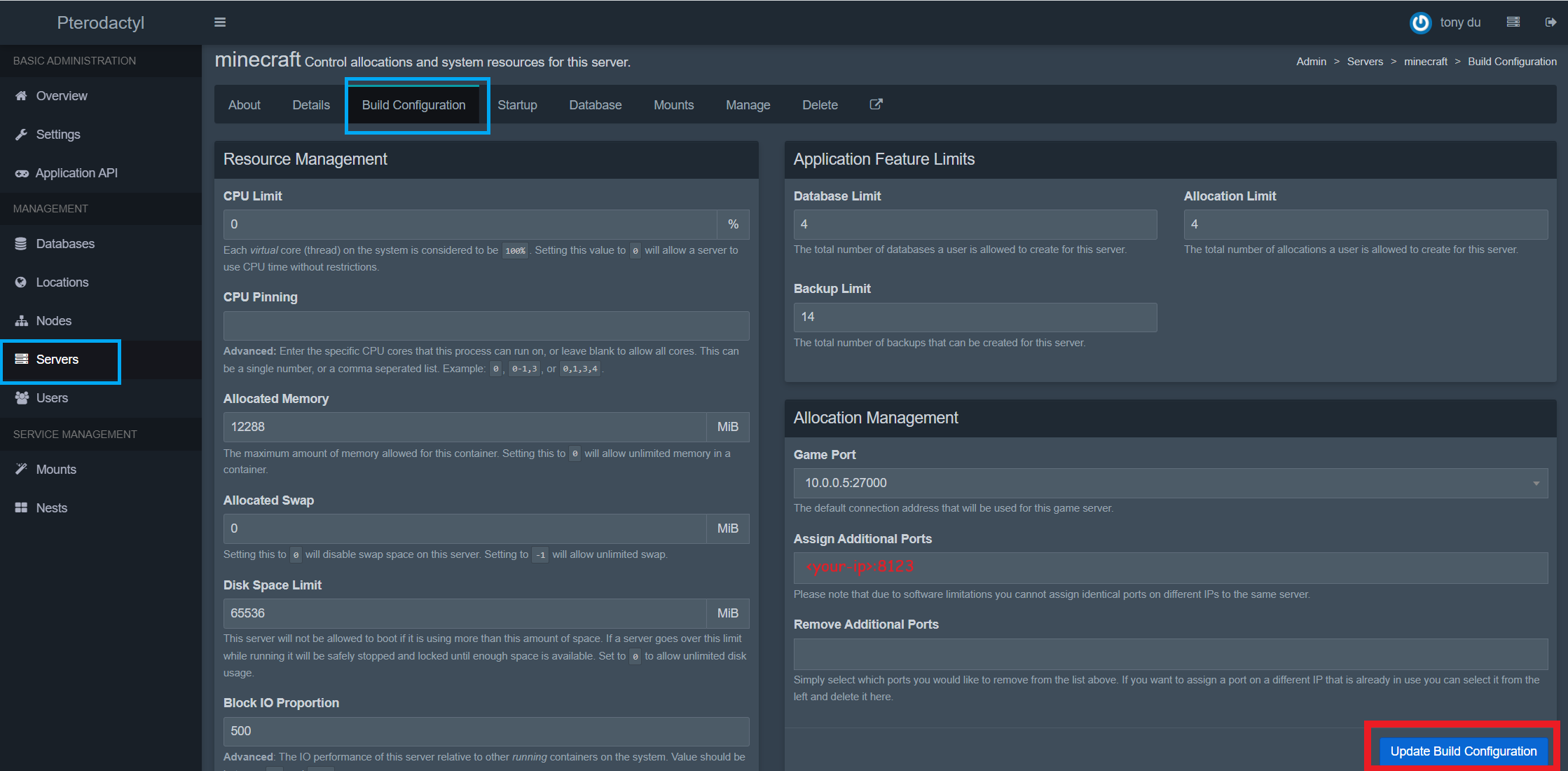
- 分配 Minecraft 服务器所在的端口号,Dynmap 的默认端口号为 8123。请按实际情况修改端口号。
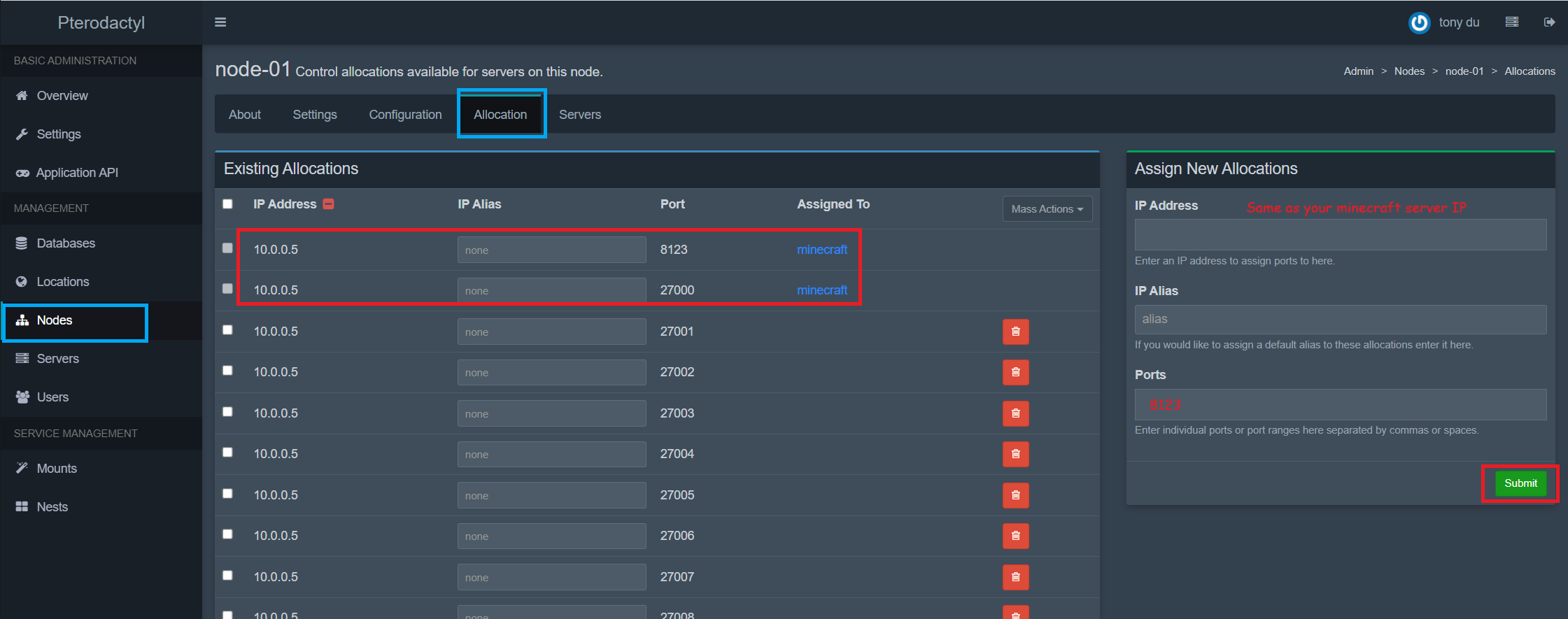
- 分配 Minecraft 服务器的端口:
普通用户
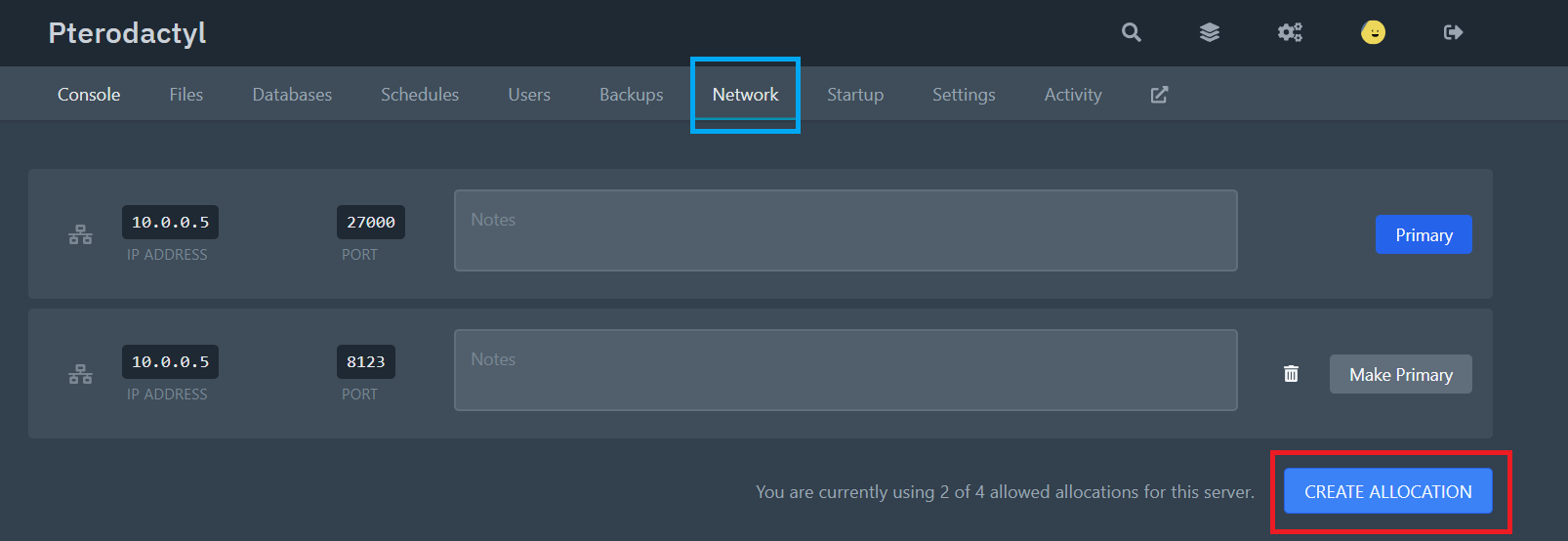
- 分配端口并记录。
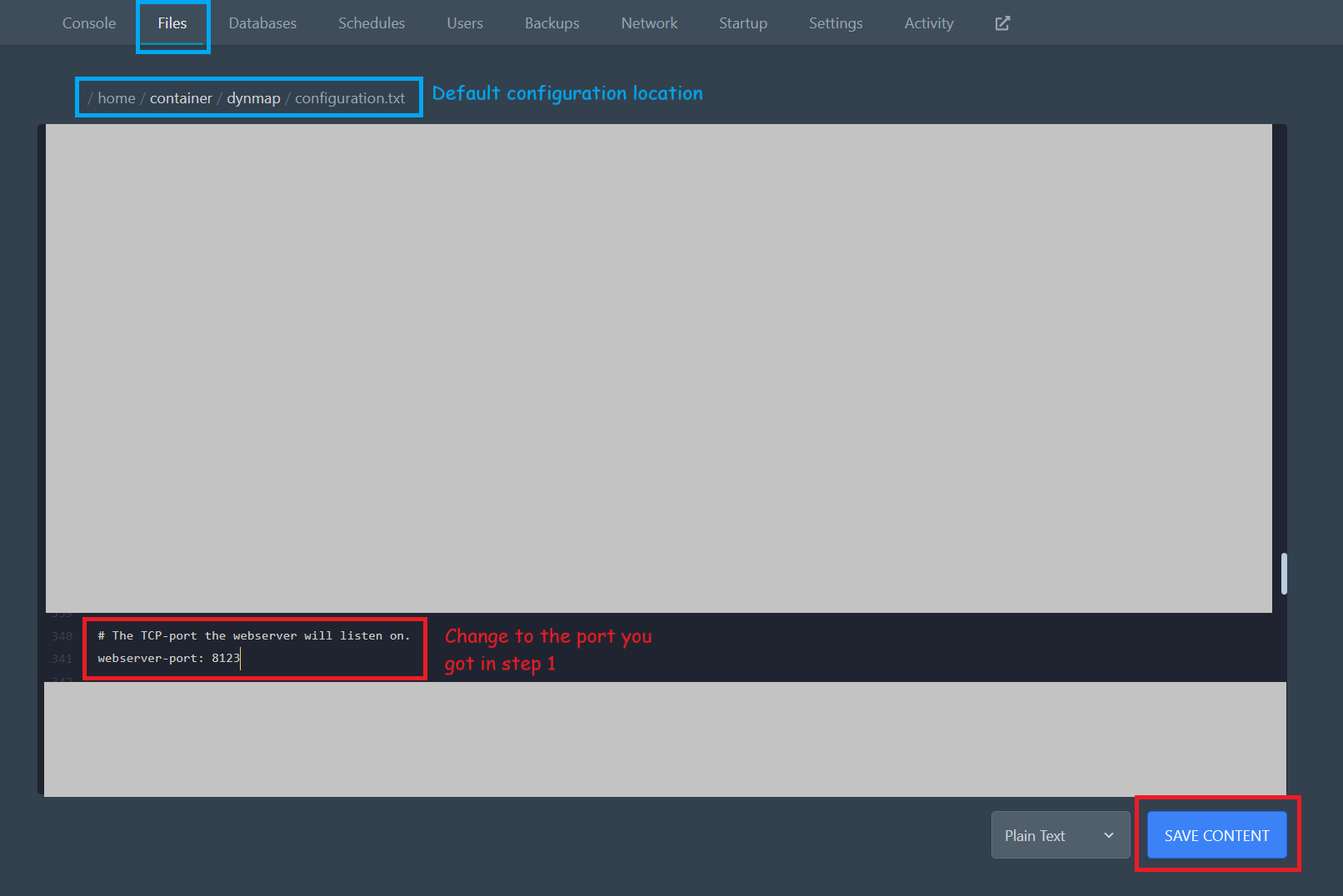
- 通过这个端口,编辑
configuration.txt下的webserver-port。
问题排查
- 确保你在添加服务器时选择了正确的 IP 地址。
- 确保端口开放(无防火墙或路由规则阻止)。可在 shell 中通过
nc -vzw 10 <服务器IP> <Dynmap端口号>测试网络连通性。
若节点可以使用 SSH,
- 尝试输入命令,检查列出的 IP 是否与 Minecraft 服务器的相同。
bash
docker ps -f "label=Service=Pterodactyl" --format='table {{.ID}}\t{{.Image}}\t{{.Ports}}'txt
CONTAINER ID   IMAGE                               PORTS
05878da27e13   ghcr.io/pterodactyl/yolks:java_17   10.0.0.5:8123->8123/tcp, 10.0.0.5:8123->8123/udp, 10.0.0.5:27000->27000/tcp, 10.0.0.5:27000->27000/udp
如下步骤只能排查 Dynmap 运行失败或遇到错误的问题。大部分情况下是地址与端口号分配错误,在此之前应该先检查是否填写正确。
- 若端口匹配正确,在 SSH 中输入命令
curl -L <服务器IP> <Dynmap端口>测试 Dynmap 服务是否运行。 - 若无法在 SSH 会话中访问 Dynmap 服务,你可以试着输入命令
docker exec <容器ID> curl localhost:<Dynmap端口>。 - 若还是失败,那么 Dynmap 没有处于运行状态,或遇到了错误。此时你需要浏览通用问题排查部分寻找解决方法。
 SnowCutieOwO