
OCI(Oracle Cloud Instance);如何启用 Dynmap
本章节使用的是 Ubuntu ARM64 与免费的 Oracle Cloud Instance(4 核,24 GB 内存及 200 GB 存储空间)。
在教程中,我不会详细讲述如何创建实例,也不会讲述安装和/或 Minecraft 服务器的管理方法。
教程的重点在于插件。
开放端口
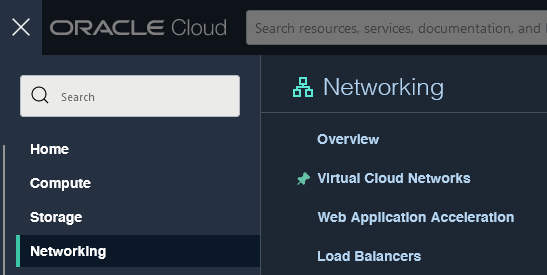
打开控制台左侧的菜单,找到“网络(Networking)”,选择“虚拟云网络(Virtual Cloud Networks)”。
在新弹出的页面中,你应该能看到你的虚拟网络(默认以“vcn-...”开头),选中它。
这之后,选择你的子网,之后选择“默认安全列表(Default Security List)”(每条只需选中一个)。
打开的页面和这个类似:

选择“添加入站规则(Add Ingress Rules)”。
我们添加的第一个规则就是允许 Dynmap 访问:
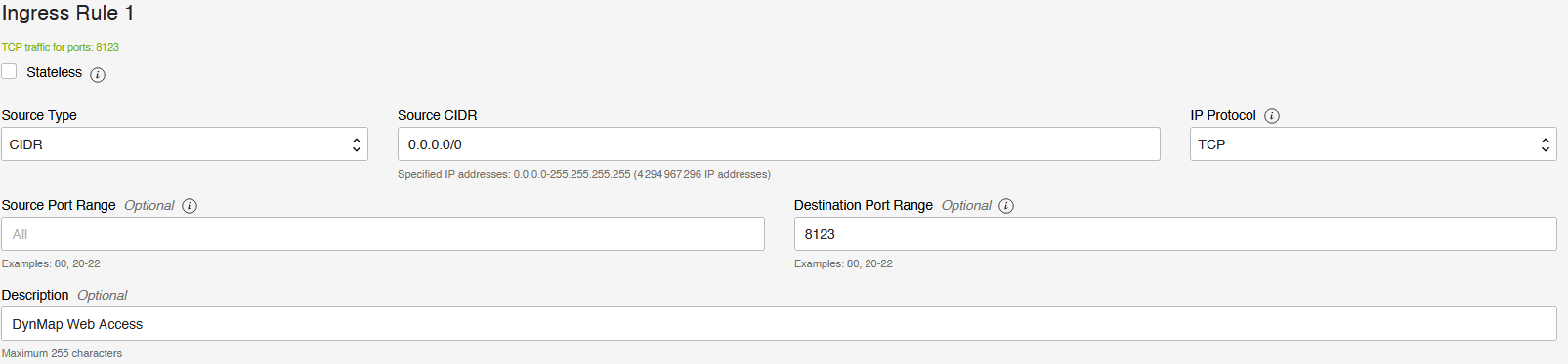
在来源类型中选择“任意(ANY)”,0.0.0.0/0 为端口号,若为 8123,则为 TCP 协议(HTTP 标准)。
之后,我们还需要放行 Minecraft 服务器(取决于你的版本,和/或允许客户端连接到服务器的模组):
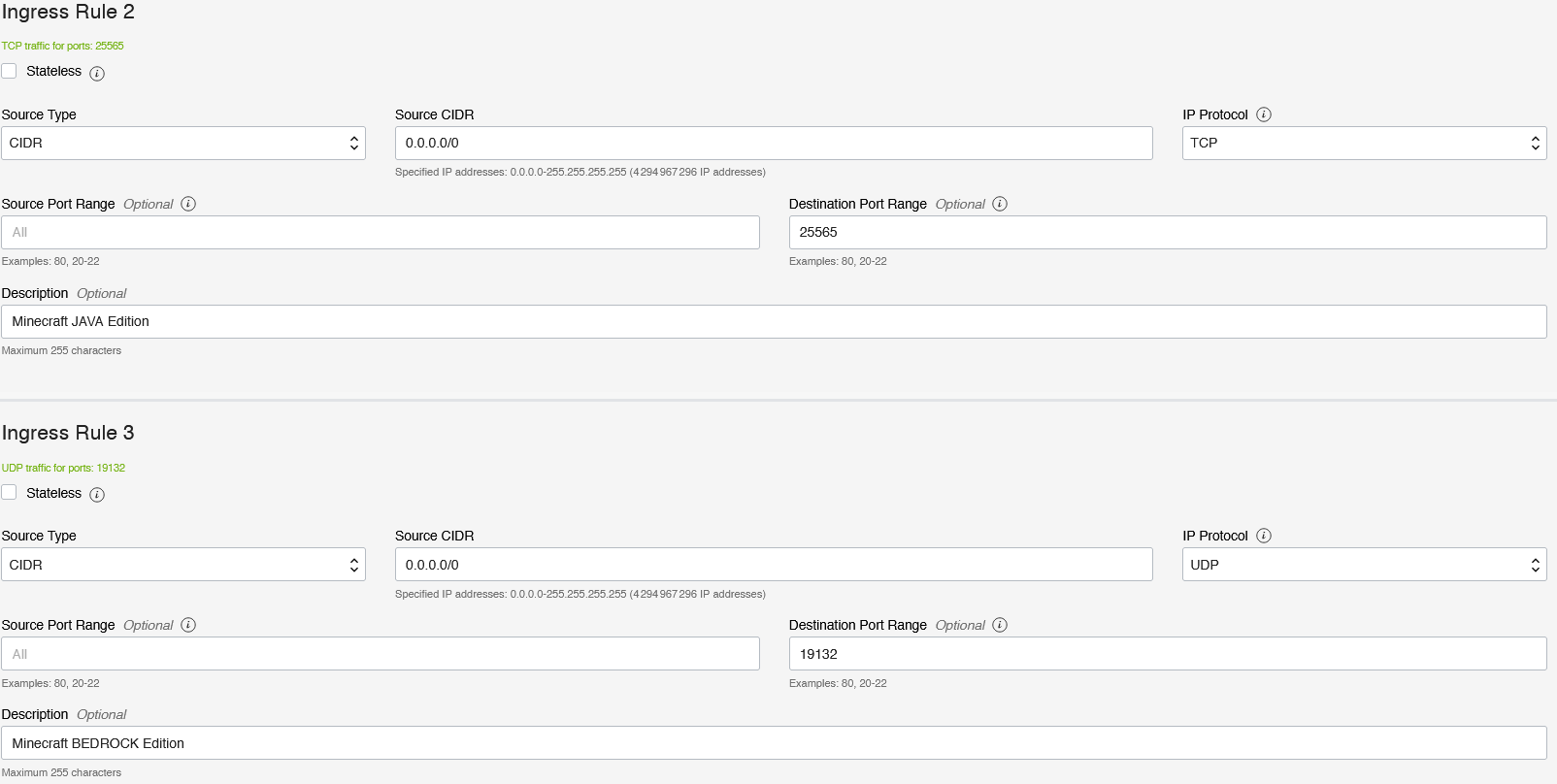
请根据你自己的需求修改这些设置。
调整之后的规则如下:
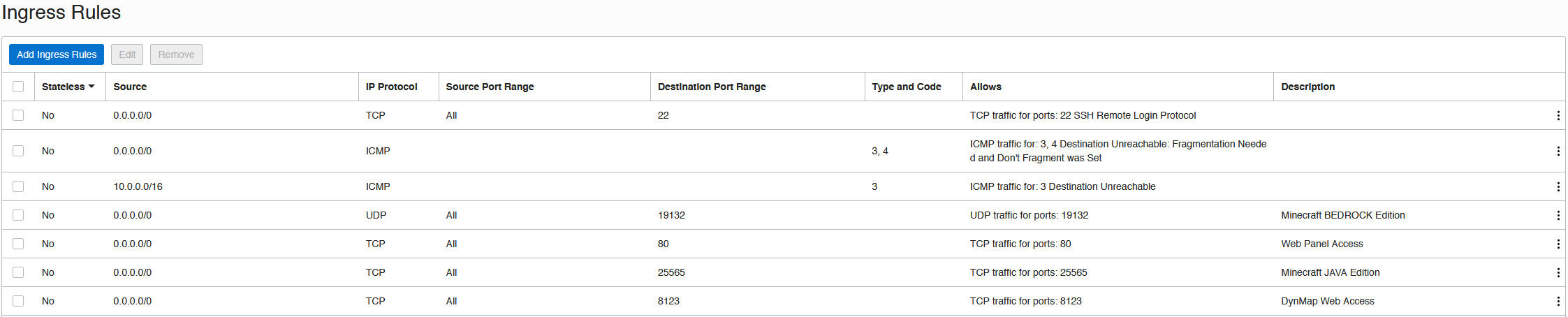
解释如下:
- “无状态(Stateless)” - 我们不需要手动创建入站规则,因此无需勾选,将其交由服务器处理。若选择,我们需要新建一个允许“ANY”类型从 Dynmap 所在服务器(到任意目的地端口,因为这是不重复的随机端口)的出站规则。
- “CIDR 源(Source CIDR)” - 我们需要让“ANY”类型的连接能够进入服务器,因此需要在 CICR 部分指定
0.0.0.0/0。 - “源端口范围(Source Port Range)” - 由客户端定义(随机),因此需要留空。
- “目标端口范围(Destination Port Range)” - 对于这个,我们需要将目标服务的端口号填入。
在实例上开放端口(Ubuntu)
作为 Oracle 的首选系统,他们在这里有着更深入的讲述: https://blogs.oracle.com/developers/post/enabling-network-traffic-to-ubuntu-images-in-oracle-cloud-infrastructure,你可以浏览“防火墙托管”这部分。
这里使用的方法是编辑名为 etc/iptables/rules.v4 的文件,将你的规则加入其中。
危险
如下操作请明确承担风险,否则后果自负。
有两种方法实现这个目的:
方法一 - 默认防火墙应用:UFW
首先,可选(可以跳过初始化命令),限制任意入站连接。
bash
sudo ufw default allow outgoing
sudo ufw default deny incoming
现在,我们需要开放端口,首先是 SSH 访问端口(若你修改了默认的 SSH 端口(22/tcp),那么你需要自行修改命令中的参数),然后是 Dynmap 服务端口(8123/tcp),以及 Minecraft 服务器的端口(Java 与移动端):
bash
sudo ufw allow ssh
sudo ufw allow 8123/tcp
sudo ufw allow 25565/tcp
sudo ufw allow 19132/udp
信息
对于第一个命令,你能看到我指定了服务名称但并未指定端口,那么第一个命令效果等同于 sudo ufw allow 22/tcp。实际上,你可以在这里用其他服务的名称代替输入端口号,完整列表可通过这个命令浏览:
bash
cat /etc/services添加所需规则后,应用这些新规则并启用防火墙(记得用状态命令检查内容是否正常生效):
bash
sudo ufw enable
sudo ufw reload
sudo ufw status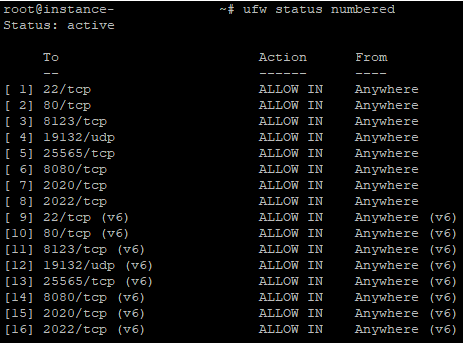
这就是全部步骤了。如果你的服务器启动成功且安装了 Dynmap,你现在就可以正常打开网页地图了。😉
方法二 - 安装 firewall-cmd(同时禁用 UFW)
如果你不想使用内置的 UFW 命令,你可以安装 firewall-cmd。
首先,通过如下命令安装:
bash
sudo apt install firewalld启用新服务,禁用默认服务:
bash
sudo systemctl enable firewalld
sudo systemctl start firewalld
sudo ufw disable
按如下示例添加所需的规则(开放端口):
bash
sudo firewall-cmd --permanent --zone=public --add-port=22/tcp
sudo firewall-cmd --permanent --zone=public --add-port=8123/tcp
sudo firewall-cmd --permanent --zone=public --add-port=25565/tcp
sudo firewall-cmd --permanent --zone=public --add-port=19132/udp
最后,通过如下命令重载规则集,就可以正常使用了:
bash
firewall-cmd --reload写在最后
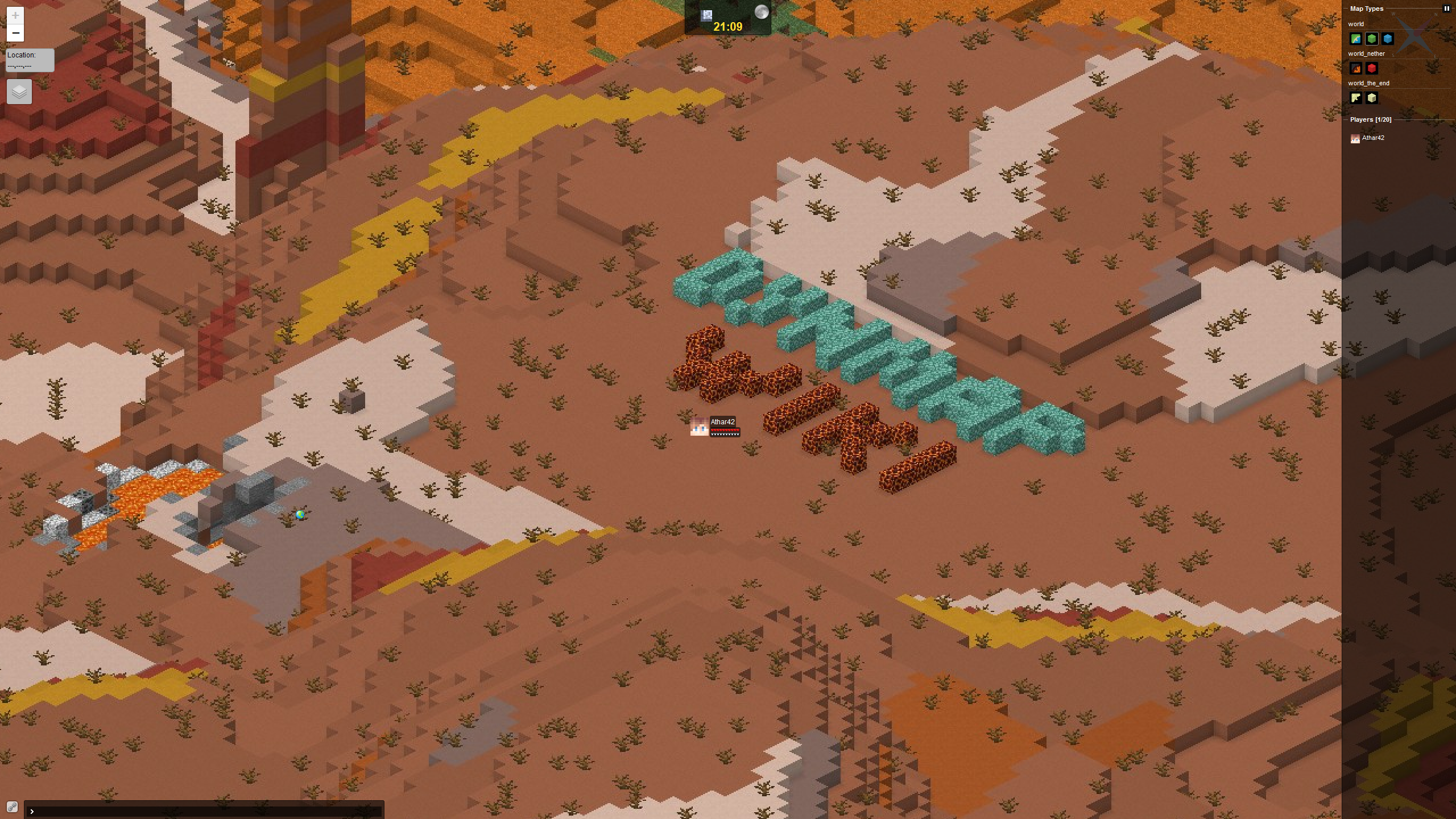
最后,你就可以通过网页地图浏览服务器的内容了:
http://服务器IP:Dynmap端口号(端口号默认为 8123)
 SnowCutieOwO